

こんにちは。くろねこです。
みなさんは、旅行や出張で新幹線に乗る際、どのように切符を買っていますか? 券売機やみどりの窓口、ネット予約など人によってさまざまだと思います。 今回は、スマホ1つで予約から乗車まで完結する“スマートEX“についてお話ししたいと思います🚅。
たまに新幹線を利用する私ですが、東海道新幹線とはあまり縁がありませんでした。先日、久しぶりに関西へ行くことになり、久しぶりに東海道新幹線に乗り込みました。しかも今回は友人と一緒の旅で、切符の手配は私が引き受けることに。
なるべく交通費は安く済ませたかったかつ券売機や窓口で切符は買わずに、チケットレスで改札を通りたかったので、初めて”スマートEX”をスマホにインストールし、切符の予約にチャレンジしてみました!
今回は、私が実際に体験した
- アプリのイントールと事前準備
- 複数人分の予約の仕方
- 当日の乗車手順とポイント
を初心者目線でお伝えします!「スマートEXって難しそう…」「2人以上の予約はどうすればいいの?」と思っている方は、ぜひ参考にしてみてくださいね。
【準備編】アプリのイントールと事前準備
前提として、スマートEXが利用できるのは「東海道・山陽・九州新幹線」の3つの路線(東京~鹿児島中央の間) のみです。東北・上越・北陸新幹線などは対象外となりますので注意しましょう。
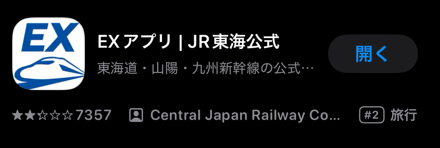
- アプリをダウンロード:まずはスマホに”App Store” もしくは”Google Play”から”スマートEX”のアプリをダウンロード。下記アイコンが目印です。

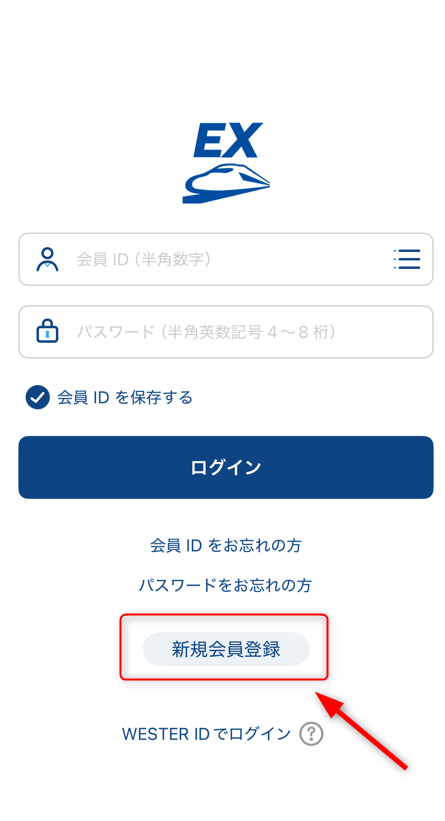
- 会員登録: アプリを開いて、”新規会員登録”をタップしましょう。
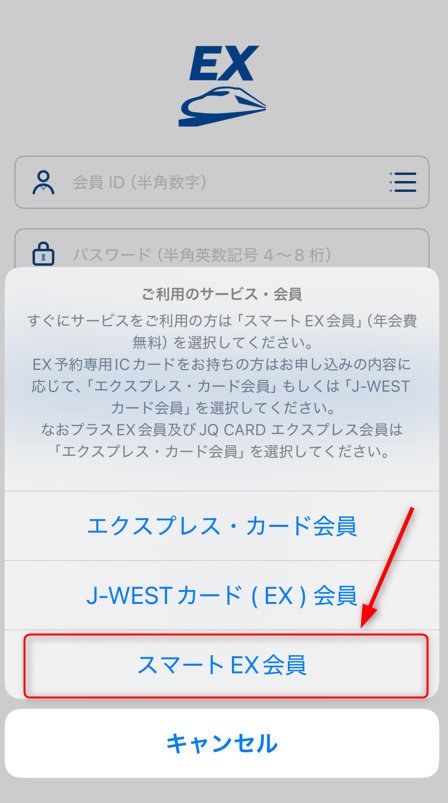
”スマートEX会員”をタップします。
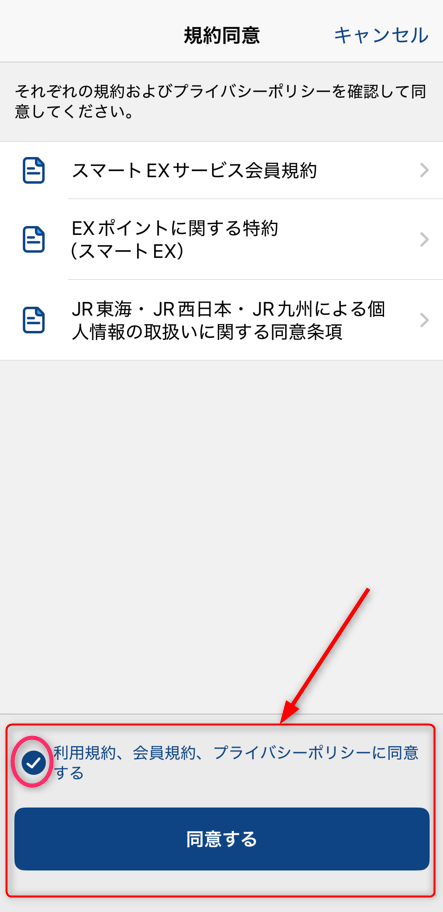
規約を一読し、”利用規約、会員規約、プライバシーポリシーに同意する”の横にある〇印をタッ プしたのち、”同意する”ボタンをタップします。
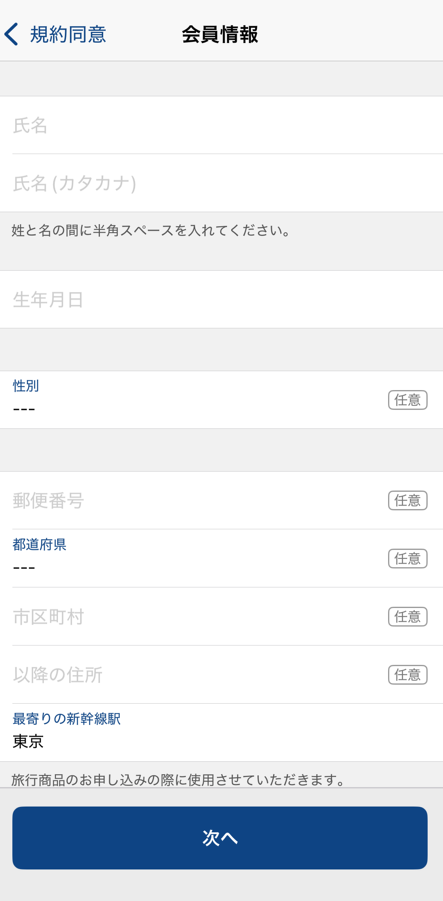
氏名やメールアドレスといった情報を入力し、次へをタップしましょう。
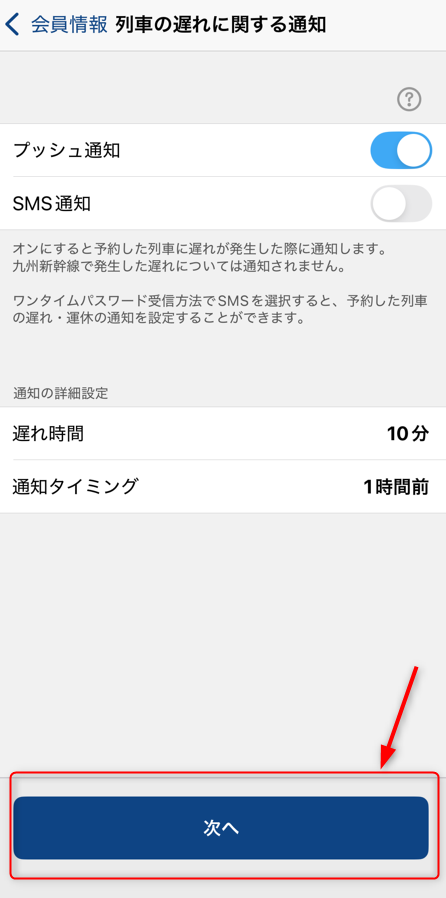
“列車の遅れに関する通知”の設定をし、”次へ”をタップします。ここでは予約した列車が遅れた際の通知方法や通知タイミング等が設定できます。
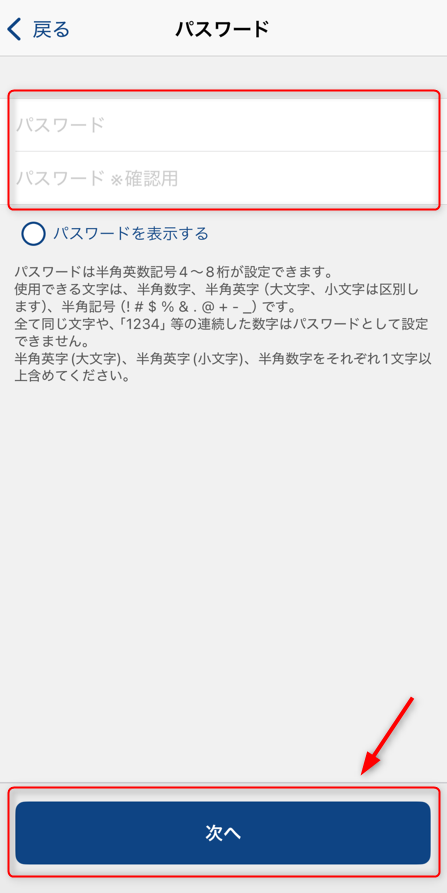
ログインする際のパスワードを作成し、”次へ”をタップします。
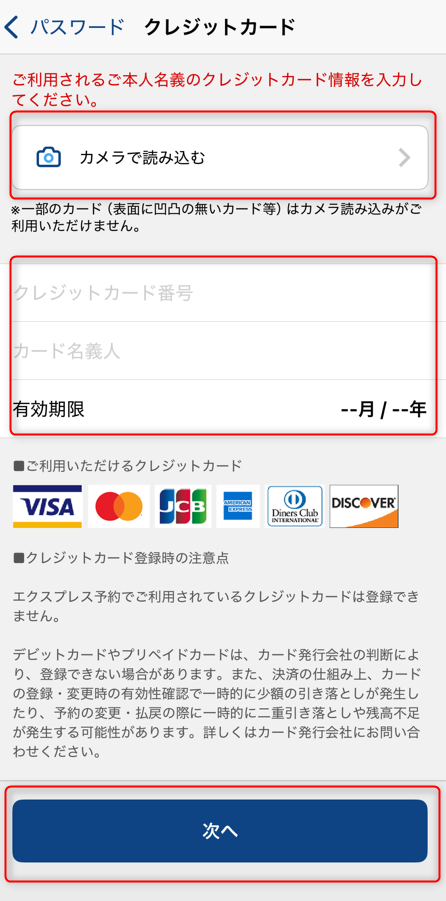
クレジットカード情報を入力します。カード番号は手入力してもカメラで直接カード番号読み込んでもOKです。入力後、”次へ”をタップします。
- 交通ICカードの登録:ここがポイントです!あなた自身のSuicaやPASMOなどの交通系ICカード番号を入力します。物理カードでもモバイルカードでもどちらのお好きな番号でokです。普段改札を通る際に使っているカードの番号がよいかと思います(スマートEXを使って予約をした後、チケットレスで改札を通るときはここで登録したカードを使うことになります)。番号はカメラで読み込むか手入力してください。
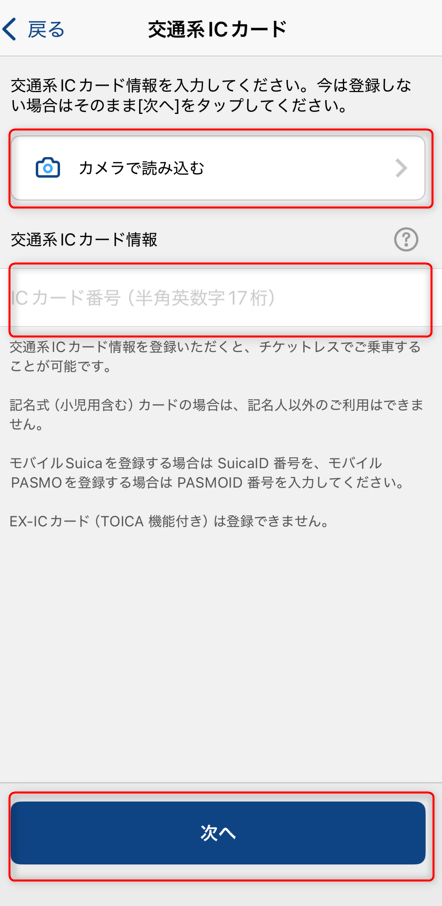
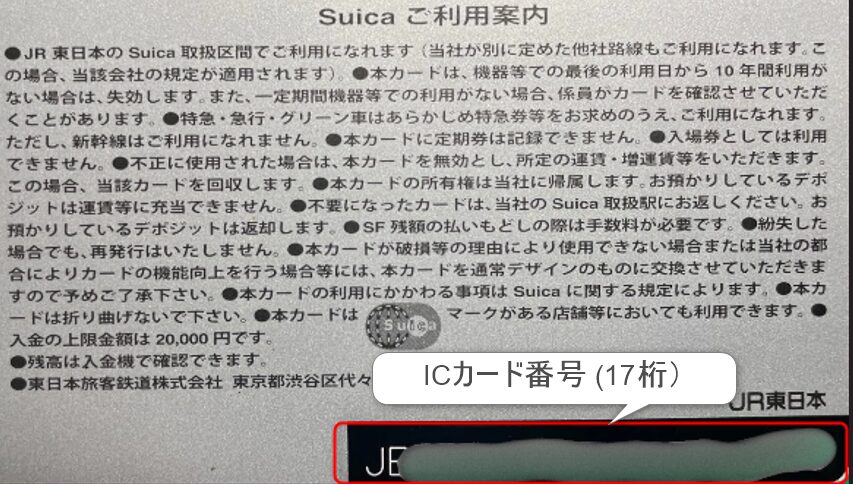
登録・利用できる交通系ICカードは下記10種類です。番号はカードの裏面、右下に書かれている17桁の英数字です!
Suica / PASMO / Kitaca / manaca / TOICA / PiTaPa / ICOCA / はやかけん / nimoca / SUGOCA
モバイルカード(モバイルSuicaなど)の場合はそのアプリにて、IC番号を確認することはができます。下記はモバイルSuicaの例。
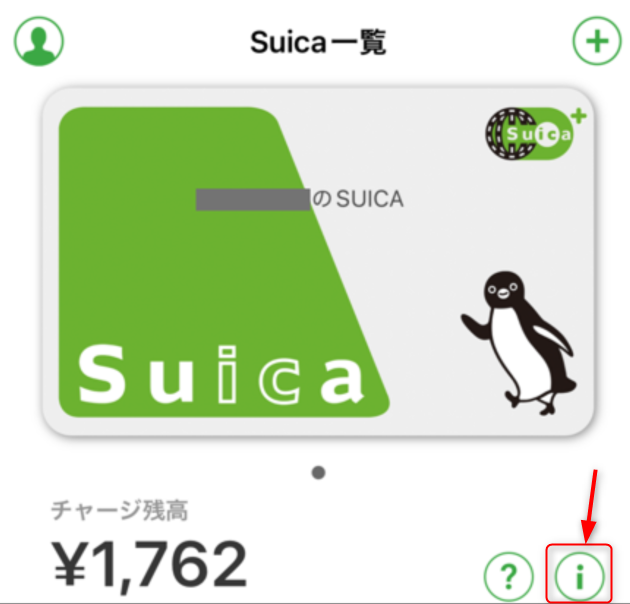
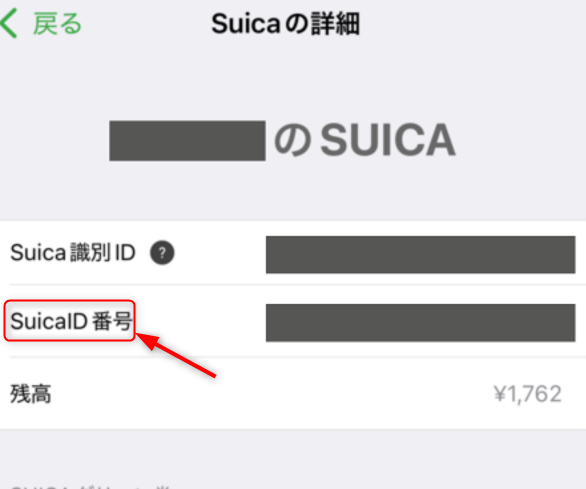
モバイルSuicaを開いて、「iマーク」をタップ。「SuicaID番号」を確認し、スマートEXに入力します。
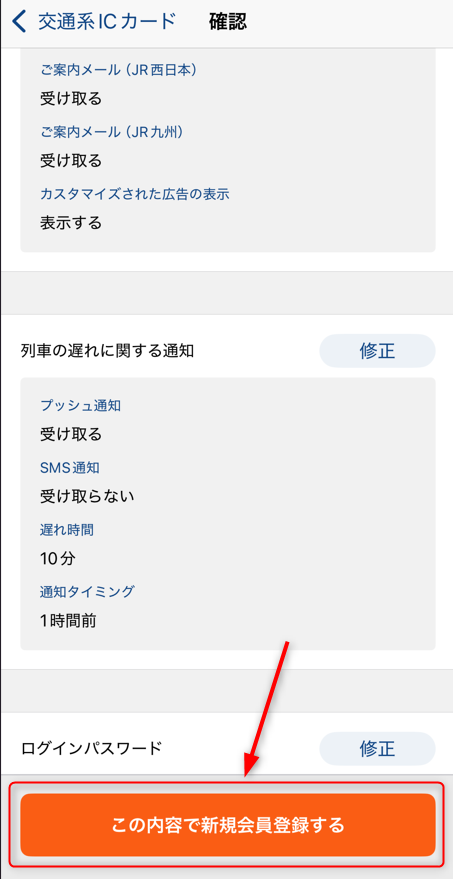
最後に、入力した情報に間違いがないか確認して、”この内容で新規会員登録する”をタップします。タップ後、ワンタイムパスワード入力画面が表示されるので、ご自身の電話番号(SMS送信または自動音声案内)に送られてきたワンタイムパスワードを入力します。これで会員登録は完了です!
【予約編】予約の仕方 ~友人の分もまとめて予約してみよう!~
では実際にスマートEXを使って予約をしてみましょう。
- 友人分の予約はどうする? :「自分の分しか予約できないのかな?」と思いきや、実は最大6名分まで一気に予約できます!
- 友人の分のチケットはどう渡す?: 友人のICカードの番号を事前に聞いて登録しておけば、友人も自分のスマホ(またはカード)で改札を通れるようになります!
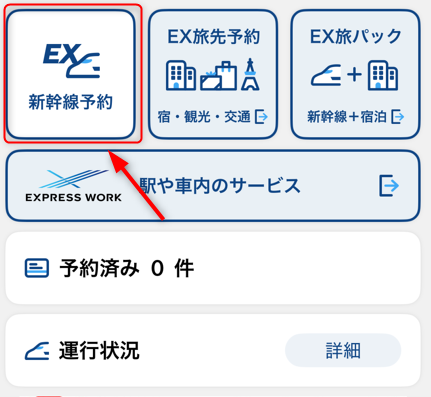
- スマートEXにログインし、下記画面の”新幹線予約”をタップ。
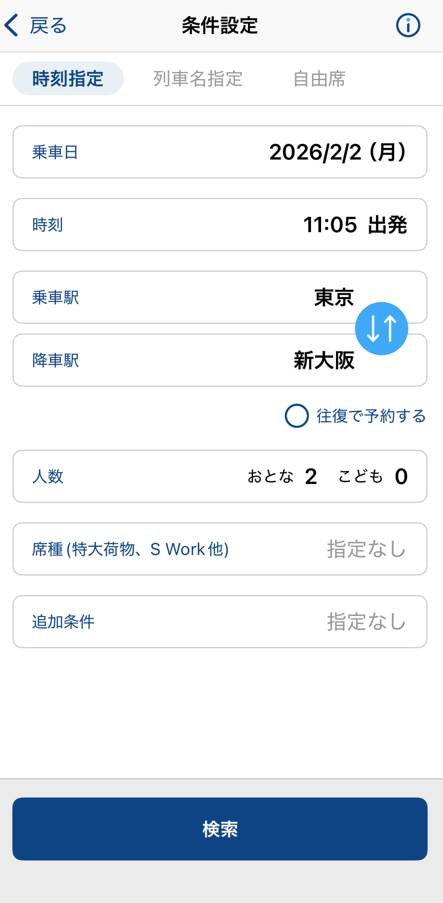
- ”条件設定”の画面が出てきますので、乗車予定日、時刻、乗車区間、人数等の情報を入力しましょう。人数は1~6名までまとめて予約可能です!
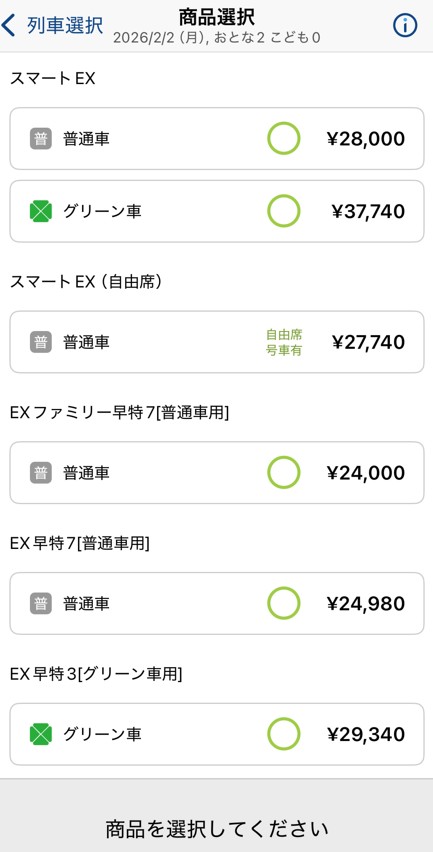
- 次に”商品選択”画面に移るので、利用する商品(割引商品)を選択します。この割引商品はいろいろな種類がありますので、また別の機会に紹介できたらなと思います。
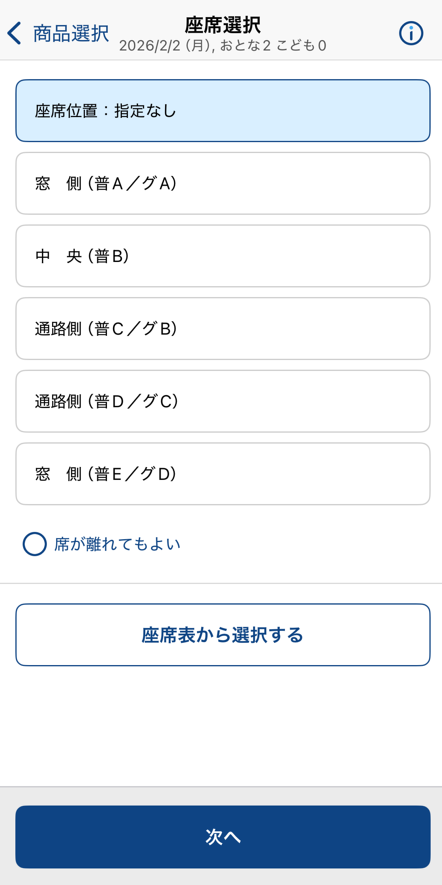
- 利用する商品を選択したら、次は座席の選択になります。座席表から自分で選択することもできますので、希望する場所を選びましょう。選んだら”次へ”をタップします。
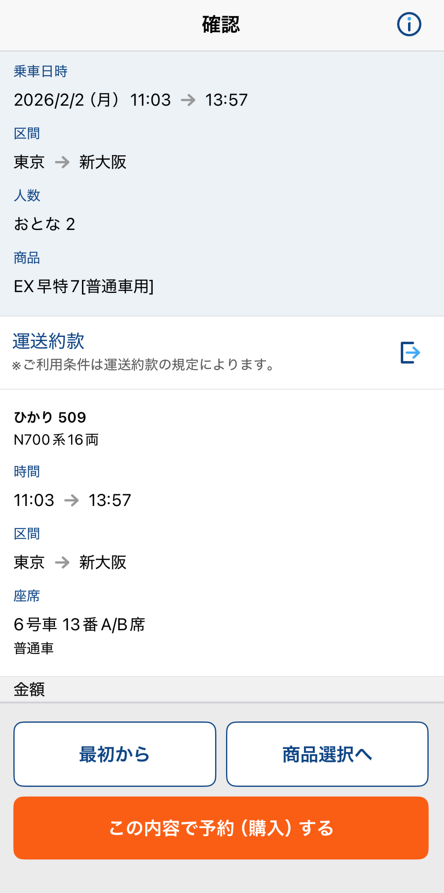
- 最後に入力内容を確認し、”この内容で予約(購入)する”をタップして予約完了です。
- 予約が完了したら次は同行者の交通系ICカードを紐づけしましょう。事前に一緒に行く同行者の交通系ICカードの番号を聞いておく必要があります。また、その方が当日改札を通り抜ける際に使用するカードの番号を聞きましょう!
予約詳細画面から乗用車ICカード欄の”指定”をタップし、同行者のIC番号を入力しましょう(画像が無くてすみません)。公式HPにわかりやすい方法が記載されてますので、ご参照ください。これで予約まで完了です!


【当日編】当日の乗車手順 ~チケットレスで改札へ~
ではいよいよチケットレスで改札を通ってみましょう。いつもなら「券売機で切符を受け取って…」となるところですが、今回は不要です!スマートEXに登録したICカード (モバイルカードであればスマホ)を準備しましょう。
やり方は新幹線の自動改札でスマホ(または交通系ICカード)をかざすだけです!ピピッと音がした後に改札から「EXご利用票(座席番号が書かれた小さな紙)」が出てくるので受け取って、新幹線に乗車しましょう(この紙は乗車する新幹線と座席を確認するためのものですので、今後どこかで必要になるものではありません)。
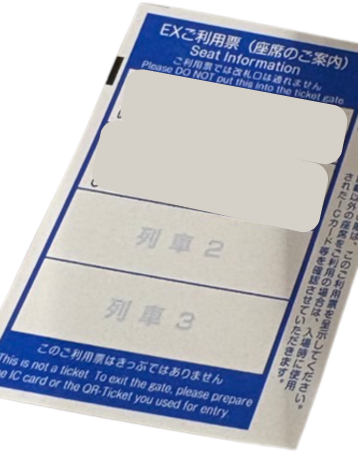
ここで、2人以上で改札を通るにあたりいくつかポイントをお伝えします!
ポイント
- 予約者がスマートEXにて、同行者分の予約、カード(IC)番号の紐づけをしていれば同行者はスマートEXの会員になる必要はありません (インストールも不要です)。
- 予約者が事前にクレジットカードにて同行者分の決済を完了していますので、予約者含め紐づけしてあるカードの残高はそのままでOKです(チャージ不要)。
- 同行者を先に改札に通し、問題なく通れるか確認しましょう。もし、何かしらのエラーで同行者が通れなかった場合は今一度紐づけた内容が正しいかどうか確認するか、駅員に聞きましょう。
【最後に】
いかがでしたでしょうか?ぜひぜひチケットレスでスマートに改札を通ってみてください!少しでも今回の内容がみなさんのお役に立てれば幸いです。それではまた。